od体育下载以后摄像头打不开怎么办?权限和设备设置排查 示意图
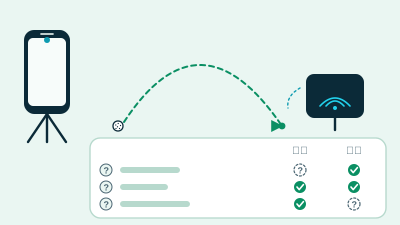
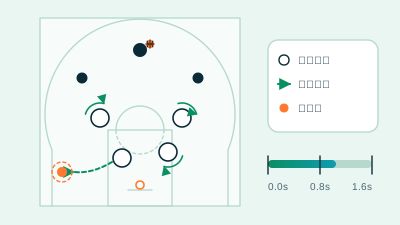
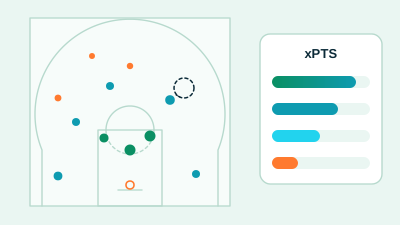
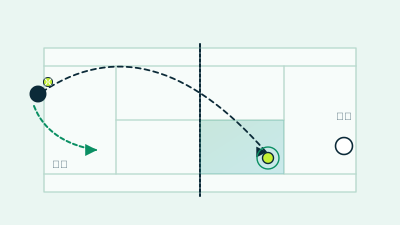
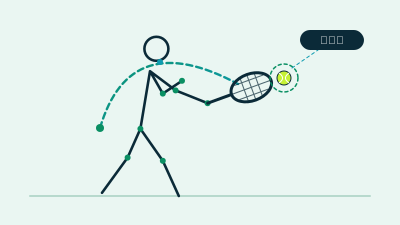
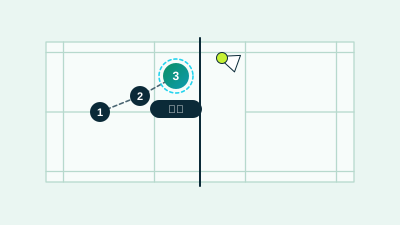
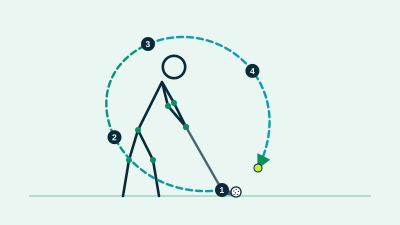
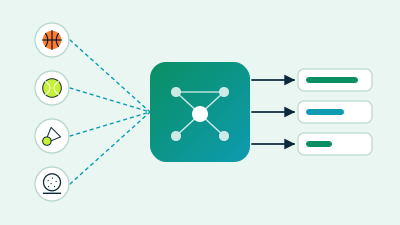
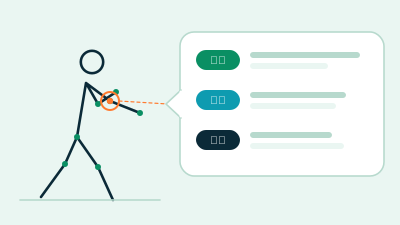
原创示意图,用于说明分析思路,非实拍画面

先分清是哪一种“打不开”

“摄像头打不开”在用户嘴里是一句话,在系统里至少对应四种不同的现象,处理路径也不同。第一种是根本没有弹出权限请求,直接提示需要相机权限,这通常说明权限已经被拒绝过,系统不会再弹窗。第二种是界面能进入拍摄页,但预览是纯黑或纯灰,多半是摄像头被别的程序占用,或者相机硬件初始化失败。第三种是预览正常但点录制没反应,往往与麦克风权限、存储空间有关,而不是摄像头本身。第四种是前置摄像头能用、后置不能(或反过来),这更倾向于硬件、驱动或镜头选择逻辑的问题。

动手之前先记下你遇到的是哪一种,并顺手记下手机型号、系统版本和应用的版本号,版本信息请以应用内“关于”页面显示的为准。后面每一层排查都会用到这几个信息,向客服或社区反馈时它们也是最有价值的线索。

说明:本文描述的是 Android 与 iOS 的通用权限机制。不同手机厂商的系统界面名称、菜单位置会有差异,文中的“设置路径”只作方向指引,请以你手机系统内的实际菜单为准。

第一层:系统级权限——谁有资格决定摄像头能不能用

现代手机系统都采用“运行时授权”:应用需要使用摄像头时,由系统弹出对话框,用户逐个应用决定允许或拒绝。公开的 Android 开发者文档说明,这一模型从 Android 6.0 开始成为主流,并且用户可以随时在设置里撤销;从 Android 11 起,摄像头、麦克风、位置这类敏感权限的弹窗里还多了“仅限这一次”,选了它,应用下次启动又要重新询问。iOS 则在“设置 > 隐私与安全性 > 相机”里列出所有申请过摄像头的应用,逐个开关。

所以第一步是检查 od体育App 是否出现在系统的相机权限列表里、开关是否打开。有两个常见陷阱:其一,你曾经在首次弹窗时点了“不允许”,之后系统不会再弹窗,应用只能提示你去设置里手动开启;其二,Android 上如果曾选过“仅限这一次”,下次使用前相机权限会被自动收回,看起来就像“昨天还能用,今天突然不行了”。遇到这种情况,把权限改成“使用应用时允许”即可。

如果你在系统设置里根本找不到这个应用的相机选项,说明应用还没有真正向系统发起过摄像头请求。可以先在应用里点一次拍摄入口,让系统有机会弹窗,再回来检查。

第二层:应用内的权限与项目设置

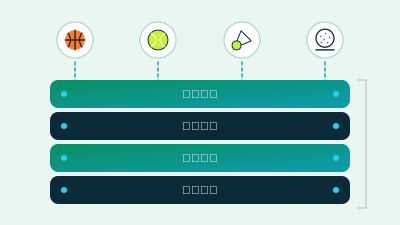
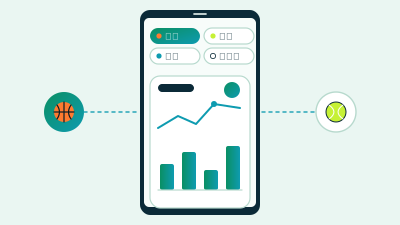
系统允许了,应用内部也可能还有一层判断。od体育App 的设计取向是先让你选择要练的项目(篮球、网球、羽毛球或高尔夫),再进入对应的拍摄引导,关于这一步为什么需要先选项目,可以参考《第一次使用od体育App,为什么系统要先问你练什么项目?》。这意味着摄像头页面可能是在项目选定之后才会初始化;如果你直接跳过引导、或者引导中途被系统权限弹窗打断,拍摄页有时会停在“等待授权”的状态。

建议的做法是:完全退出应用(不是切到后台,而是从多任务界面划掉),再重新进入,让应用在权限已经开启的状态下重新初始化摄像头。这一步看似朴素,却能解决相当一部分“刚在设置里打开权限,回来仍然黑屏”的情况,原因是应用在旧进程里已经缓存了“无权限”的状态。

第三层:摄像头被别的程序占用

同一时刻,一颗摄像头通常只能被一个前台程序独占使用。视频会议、扫码、其他录像应用、悬浮窗里的录屏工具,甚至某些系统自带的相机小组件,都可能占着摄像头没有释放。表现就是:权限完全正常,预览却是黑的,或者提示“相机正被其他应用使用”。

排查办法很直接:先关闭所有可能用到相机的应用,包括后台里挂着的会议软件;再看系统的隐私指示。Android 12 及以上在应用使用摄像头时,状态栏会出现小图标,展开快速设置可以看到是哪个应用;iOS 从 iOS 14 起,摄像头使用时屏幕上方会出现绿点,从控制中心下拉能看到应用名称。如果在你没有拍摄的时候仍出现指示,说明有程序还占着摄像头,先把它关掉,再重试。

这一步还有一个容易被忽略的原因:手机分屏、小窗、画中画。在小窗模式里同时运行两个需要摄像头的应用,系统会拒绝其中一个。把应用切回全屏,通常就恢复了。

第四层:隐私开关与全局限制

新一些的系统提供了“一键关闭所有应用的摄像头”这类总开关。公开资料显示,Android 12 起在支持的设备上,快速设置里可以出现“相机使用权限”开关,关闭后全部应用都拿不到摄像头画面,权限列表里的单个应用开关不会改变,这恰好是最令人困惑的地方:应用权限显示“已允许”,画面却是黑的。因此,请在下拉快速设置栏里确认这个总开关是否处于关闭状态。

iOS 一侧的对应位置是“屏幕使用时间 > 内容和隐私访问限制”,家长或管理者可以在这里限制相机、限制修改隐私设置。如果这部手机是家长设置过的,或者是从别人手里转来的,这里值得看一眼。此外,部分厂商系统的“省电模式”“性能管家”“应用冻结”功能也会在后台强行结束相机相关进程,表现为拍摄中途画面突然卡死。

第五层:设备被管控——企业与学校的手机

如果手机是公司或学校配发的,或者装了企业移动设备管理(MDM)描述文件,摄像头可能在策略层面被整体禁用,或只允许白名单应用使用。这一层的特点是:个人设置里的开关是灰色的、无法点开,或者点开后立即被还原。这不是应用的问题,也不是你设置错了,而是管理员的策略在起作用。

自查方法是看系统设置里是否有“设备管理”“配置描述文件”“工作资料”这类条目。如果有,建议直接联系设备的管理员,说明你需要使用摄像头做训练录像;也可以改用个人手机拍摄。请不要尝试绕过管控,那既不安全,也可能违反使用协议。

第六层:浏览器与 App 的差异

有些人是通过手机浏览器使用 od体育官网 上的网页版功能,而不是安装 App。网页里的摄像头访问受另一套规则约束:浏览器本身要有系统级相机权限,网站还要单独获得授权;网页通常要求安全的 HTTPS 连接才允许调用摄像头;在微信内置浏览器、其他应用的内嵌网页里,摄像头调用又受宿主应用的限制。因此“网页打不开摄像头,App 正常”或者反过来,都不奇怪。

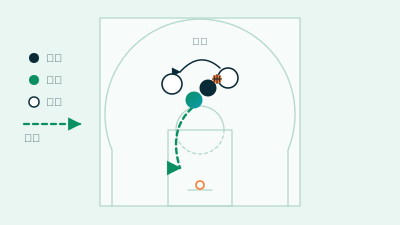
如果你需要稳定地拍摄训练视频,建议使用安装后的 App,而不是内嵌网页。App 可以直接向系统申请摄像头,并且能控制分辨率与帧率,这对篮球、网球这类需要固定机位的拍摄尤其重要,机位的选择可以参考《od体育App拍篮球和拍高尔夫为什么机位完全不同?》。

第七层:硬件与驱动——所有软件层都排除以后

如果前六层都没有问题,仍然黑屏,就要怀疑硬件了。可以用系统自带相机做一个最简单的对照实验:能正常拍照和录像,说明摄像头硬件与驱动没问题,问题在应用或权限;系统相机也黑屏或闪退,则是设备本身的问题。常见诱因包括:镜头被保护壳或贴膜遮挡、手机摔过、系统刚升级后相机服务异常、存储空间几乎写满导致相机无法创建临时文件。

可以尝试的低成本动作是:重启手机;清除系统相机应用的缓存;确认可用存储空间不是紧张状态(这一点同样影响录制和上传,后文相关文章会展开);如果最近刚升级系统,看看是否有后续的修复更新。这些都不能解决时,请联系售后,而不是继续在应用里反复卸载重装。

什么时候该放弃实时拍摄,换方案

排障需要有止损线。如果你已经完成前四层、又确认系统相机正常,而应用仍无法打开预览,可以改走另一条路:先用系统相机把训练录像拍好,再在 App 里选择“导入视频”分析。这样做的代价是失去实时预览带来的取景确认,所以拍摄之前更要按机位建议把手机固定好;好处是绕开了应用内相机会话的各种不确定性。导入之后如果遇到上传或格式问题,可以继续看《od体育App视频上传失败怎么办?格式、文件大小和网络问题逐层检查》。

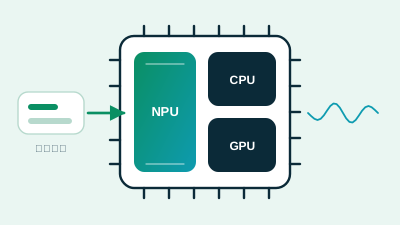
另外两个场景也建议直接换方案:一是设备被企业策略禁用摄像头,二是手机硬件本身老化、相机模块不稳定。后者与手机的处理能力也有关系,旧手机能否顺畅运行动作识别,可以看《旧手机能不能运行od体育AI?动作识别真正吃的是CPU、GPU还是NPU》。

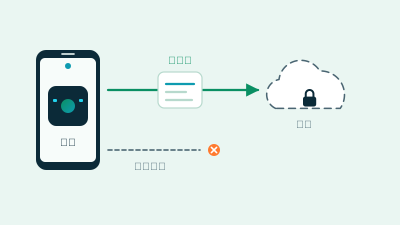
最后关于隐私的一点说明:授予摄像头权限并不等于视频会被全部上传。od体育App 在视频如何处理、哪些内容留在本机方面的设计思路,见《运动视频该不该全部上传云端?od体育AI如何处理训练录像隐私》。具体的权限说明与隐私条款,请以应用商店官方页面或官网公布的信息为准。